[HSC MailInspector] - Aplicação de licença MLI
- HSC - Suporte
Owned by HSC - Suporte
Este procedimento tem o propósito de orientar de forma clara o processo de aplicação de licença no MailInspector.
Premissas
É necessário que o administrador tenha acesso no MailInspector.
Guia Passo-a-Passo
- Caso você não possua o arquivo de licença do MLI, é necessário solicitar a HSCBRASIL no email: suporte@hscbrasil.com.br, nesse email é necessário:
- IP externo do MailInspector;
- Código de licenciamento do MailInspector;
- Para pegar o Código de licenciamento do MailInspector vá em: https://ip.do.servidor/mailinspector/install.php
Ele irá apresentar a tela com código de licenciamento. É uma tela parecida com a imagem abaixo, mas com OUTRO CÓDIGO.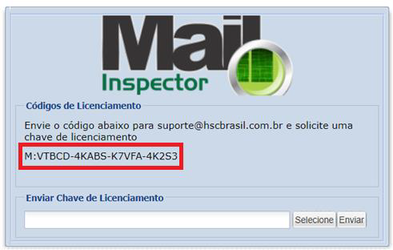
O código começa com M:
- Para pegar o Código de licenciamento do MailInspector vá em: https://ip.do.servidor/mailinspector/install.php
- Com o código de licenciamento enviado para HACBRASIL, você receberá uma resposta por email com arquivo de licenciamento em anexo. Salve o arquivo no seu computador.
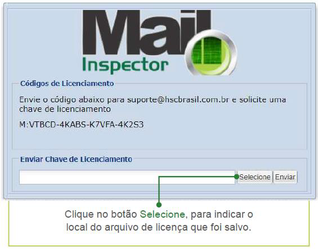
- Clique no botão Selecione e indique o local onde você salvou o arquivo de licenciamento, conforme imagem a seguir:
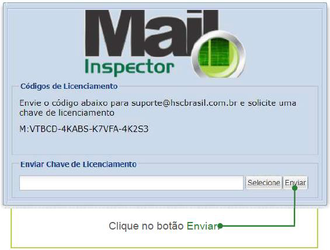
- Após selecionado o arquivo de licenciamento, clique em Enviar
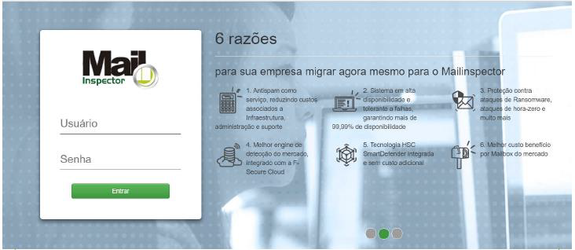
- Como resultado, será liberado o acesso ao MailInspector.
- Aplique as configurações para que os agentes passem a ter permissão de consultar a base global do SmartDefender.
Dúvidas
Caso ainda tenha mais dúvidas quanto a esse procedimento, entre em contato conosco.
Informações Adicionais
Não esqueça dos seguintes dados:
O email para envio das informações é suporte@hscbrasil.com.br
As informações necessárias no email é:
- Código da licença (começa com M:)
- IP EXTERNO que o MLI irá usar;
Related articles